
Инструкция по действию “Множественный выбор”

Это действие будет очень полезно, если вам нужно провести опрос или тестирование среди пользователей или реализовать различные сценарии в зависимости от их выбора.
Можно добавить кнопки, внутри каждой кнопки есть 2 поля до включения кнопки и после включения, также есть свитчер, который по сути как в текстовом выборе отвечает за переход к другому действию. В данном действии обязательно нужно выбрать ПД куда записывать выбор пользователя. Записывается текст кнопки, если больше одного через запятую.
Инструкция:
Для начала создадим переменные данные, в которых будет храниться выбранная пользователем информация:
Нажимаем на “Дополнения” в верхней панели → Кликаем по кнопке “Переменные данные” → Кликаем по кнопке “Добавить новые переменные данные” → Даём название и выбираем тип “Обычные” → Нажимаем кнопку “Добавить”.
Важно: переменные данные нам нужны, чтобы сохранять в них ответы пользователей, поэтому под каждый вопрос мы создаём отдельные переменные данные.
Переходим в структуру нашего бота → Кликаем по кнопке “Добавить новую рубрику”, называем и сохраняем её.
Инструкция по созданию списка рубрик, рубрик и действий.
В созданной рубрике кликаем на кнопку “Добавить действие” → выбираем “Множественный выбор”:

Переходим к редактированию, заполняем сообщение перед кнопками, если нужно и нажимаем на кнопку “Заполнить выбор”:

Нажимаем на кнопку, чтобы заполнить выбор:

Пример заполнения:
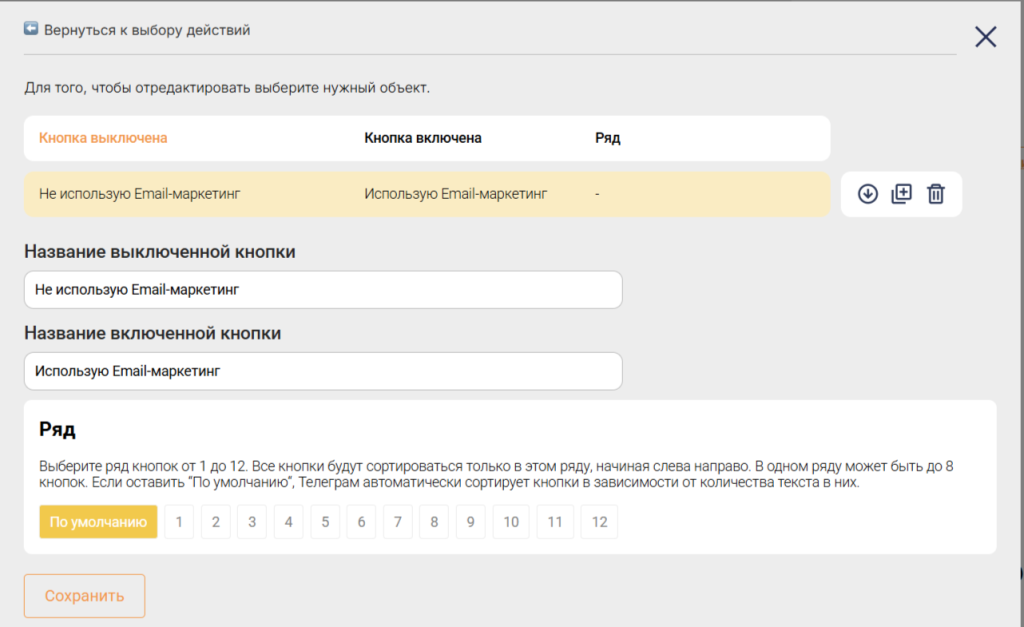
Обратите внимание, что можно выбрать ряд, в котором будут находиться кнопки.
После добавления текстовых вариантов обязательно сохраните результаты.
Продолжаем редактировать, необходимо заполнить текст кнопки подтверждения выбора и выбрать переменные данные, которые мы задали:

Сохраняем.
В боте это выглядит так:

При выборе это выглядит так:

После подтверждения выбора можно увидеть результаты в переменных данных любого пользователя:

Готово! Теперь вы можете настраивать работу с множественным выбором.