
Руководство по использованию функций бронирования

Множественная бронь:
В верхнем меню кликаем на “название нашего чат-бота “Дополнения” → выбираем “Данные” → нажимаем на “Брони”:

Если у вас еще нет группы лотов, то необходимо их создать. Если вы уже задали группу лотов, то необходимо нажать на кнопку “Добавить объект бронирования”:

Редактируете объект и в конце нажимаете на свитчер “Бронирование сразу нескольких лотов“:
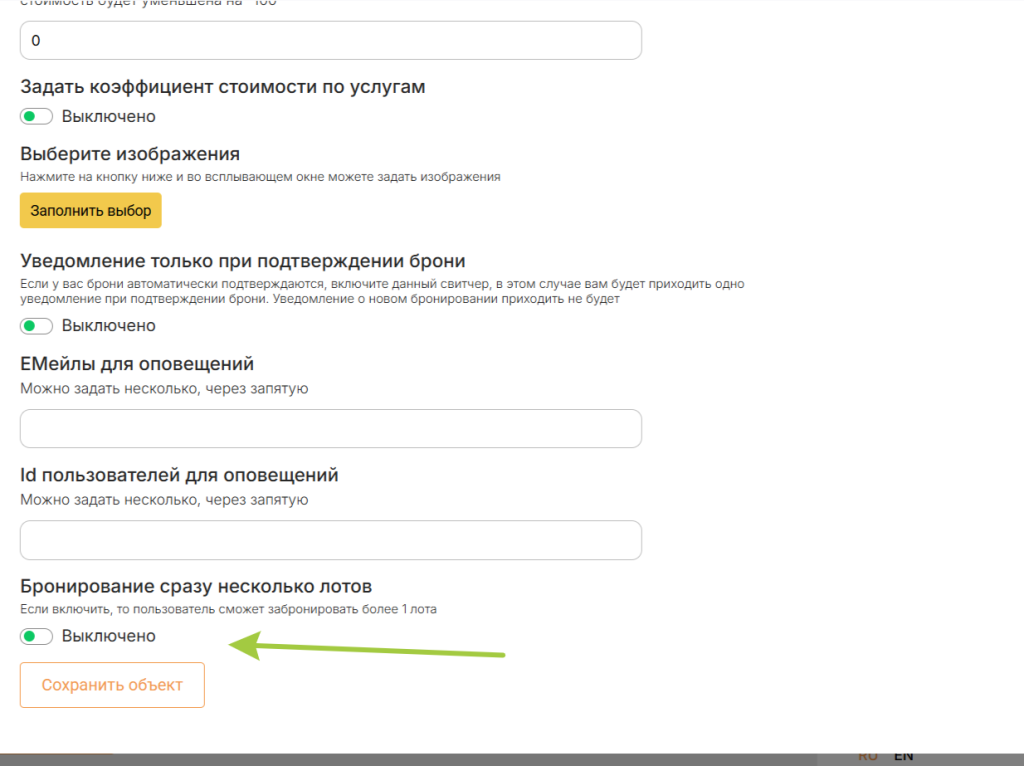
При выборе данного свитчера станет доступным свитчер “Бронирование лотов подряд“, можно его включить если нужно, чтобы лоты могли бронировать только подряд.
Одни сутки = один лот
Если включить, то периодом времени будет считаться определенная дата. Полезно для работы в сфере недвижимости, в отельном бизнесе или, например, где посуточная аренда идет.
В верхнем меню кликаем на “название нашего чат-бота “Дополнения” → выбираем “Данные” → нажимаем на “Брони”.
Далее необходимо нажать на кнопку “Добавить группу лотов“.
Задаете название и включаете свитчер “Одни сутки=один лот“:

Важно: при создании объекта бронирования необходимо включить свитчер “Бронирование сразу нескольких лотов”, если нужна возможность бронирования более 1 лота. Инструкция “Множественная бронь” расположена выше.
Динамические лоты
Данная функция нужна, чтобы система автоматически создавала лоты для записи на основе продолжительности выбранной клиентом услуги. Это гибкая альтернатива статичным лотам, которая позволяет оптимально заполнять расписание.
Чтобы воспользоваться функцией динамических лотов необходимо:
В верхнем меню кликаем на “название нашего чат-бота “Дополнения” → выбираем “Данные” → нажимаем на “Брони”.
Далее необходимо нажать на кнопку “Добавить группу лотов“.
Задаете название и включаете свитчер “Динамические лоты на основе времени услуг“:
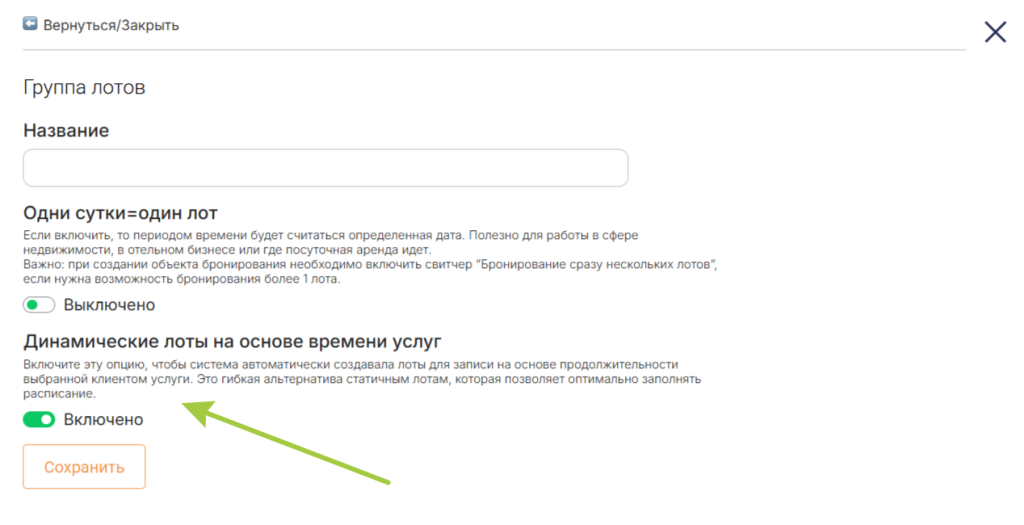
Далее нажимаете на кнопку “Добавить лот” и редактируете лот в соответствии с подсказками к каждому полю.
Важно: обязательно нужно создать услуги, потому что динамические лоты работают на основе заданного времени в услугах.
Полезные дополнения:
Генератор лотов.
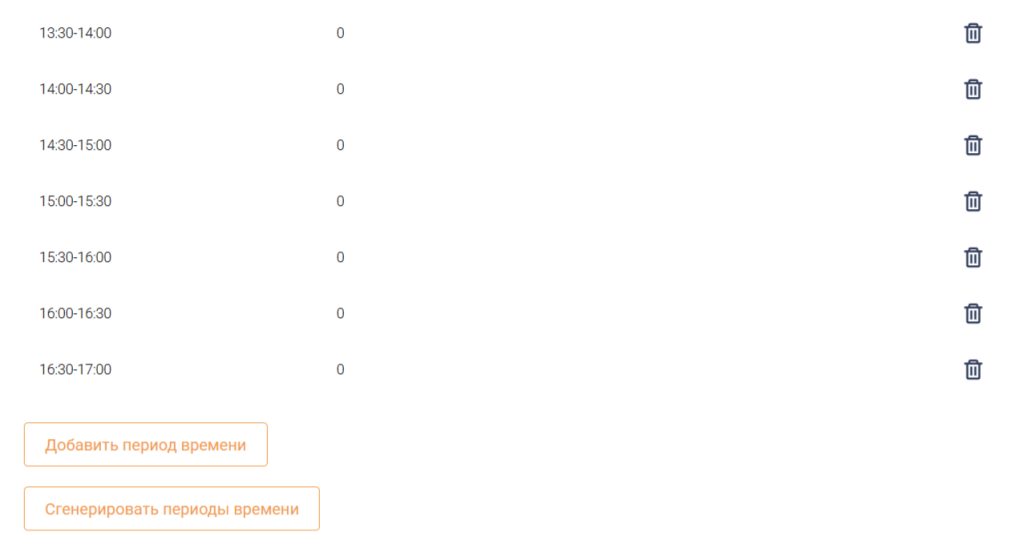
Создавайте сетку лотов автоматически: укажите время начала, окончания и длительность – система создаст все лоты сама.
В верхнем меню кликаем на “название нашего чат-бота “Дополнения” → выбираем “Данные” → нажимаем на “Брони”.
Далее необходимо нажать на кнопку “Добавить группу лотов“.
Далее нажимаете на кнопку “Добавить лот” и редактируете:
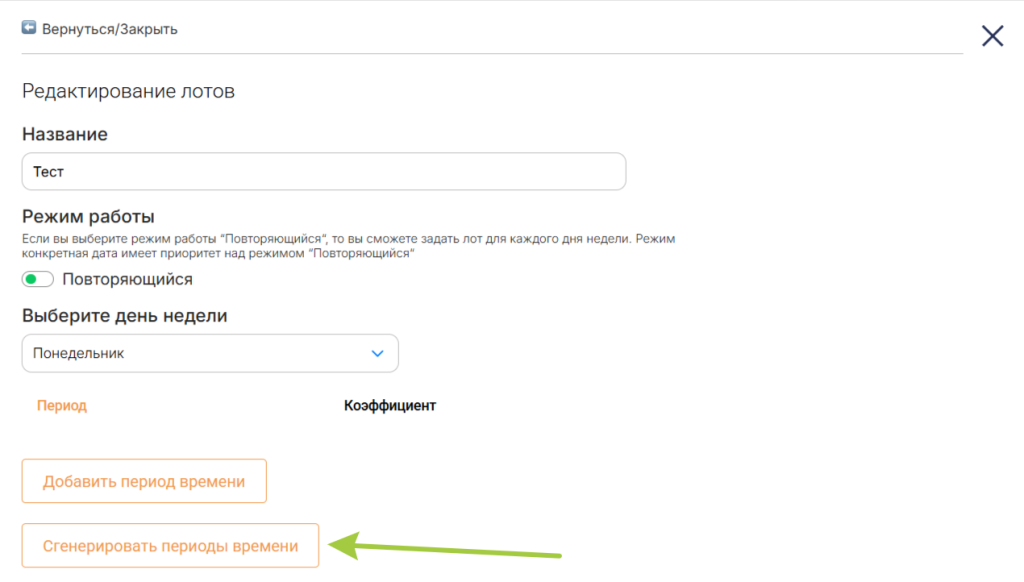

Результат:

Умные уведомления.
Можно включить свитчер «Уведомление только при подтверждении брони» для того, чтобы получать лишь одно уведомление о подтвержденной брони.
Как включить глобально:
В верхнем меню кликаем на название нашего чат-бота → выбираем “Уведомления” → включаем свитчер “Уведомление только при подтверждении брони“:
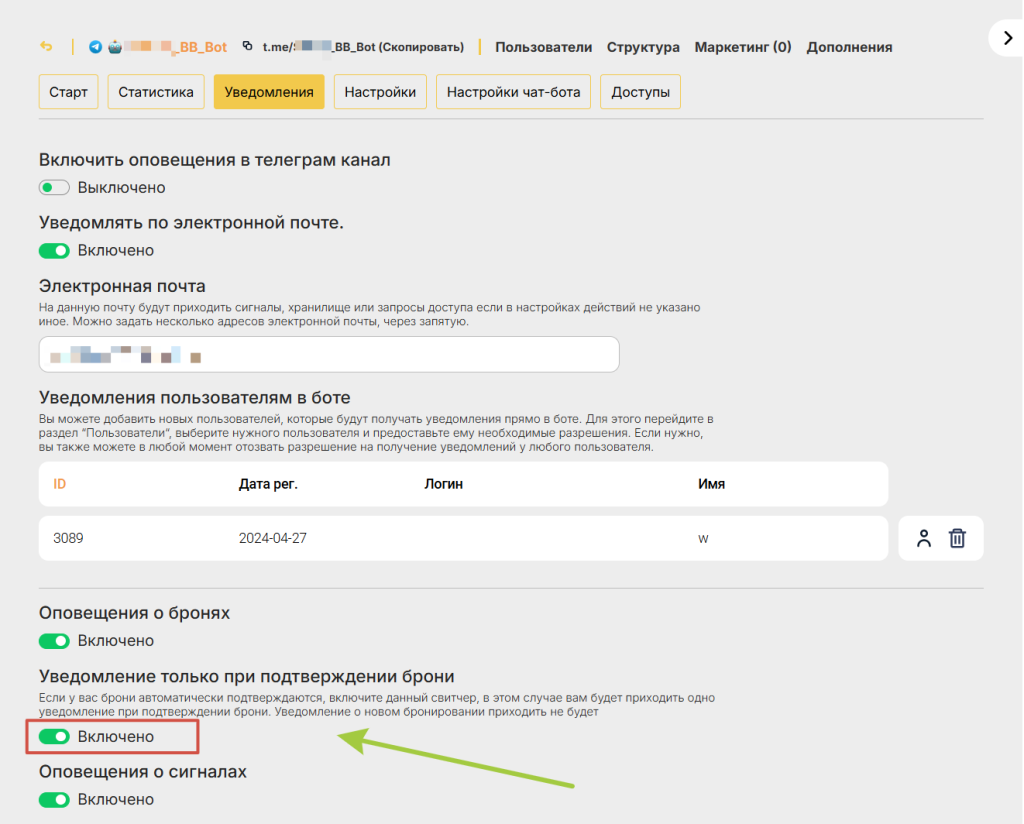
Обязательно сохраните изменения.
Как включить в настройках объекта бронирования:
В верхнем меню кликаем на “название нашего чат-бота “Дополнения” → выбираем “Данные” → нажимаем на “Брони”.
Далее необходимо нажать на кнопку “Добавить объект бронирования“.
Далее редактируете и включаете свитчер “Уведомление только при подтверждении брони“:

Готово! Теперь вы можете эффективно управлять бронированием.