Botbrother
Стартовый курс Botbrother

Как сделать своего первого бота в Телеграм?

Мы создали стартовый курс, чтобы вы могли создать своего первого бота в Telegram за 2–3 часа. Использовать будем нашу платформу.

1

Создаем бота Телеграм в @BotFather

Создание бота происходит внутри Telegram и занимает минимум времени. Понадобится приложение Telegram на телефоне или компьютере.

  1. 1. Запускаем бота @BotFather в Telegram

    Для удобства используйте ссылку t.me/BotFather.

  2. 2. Нажимаем на команду /newbot

    Бот попросит выбрать название: «Alright, a new bot. Please choose a name for your bot».

  3. 3. Отправляем название для бота

    Если название принято — бот попросит логин, заканчивающийся на «bot».

  4. 4. Отправляем логин для бота

    Логин — на английском, заканчивается на «bot», можно использовать «_». В ответ придёт ссылка на бота и ключ API.

  5. 5. Копируем ключ API

    Ключ для подключения к сервису — после фразы «Use this token to access the HTTP API».
Изучить подробнее
2

Оформляем бота Телеграм в @BotFather

Эти возможности оформления доступны только в Telegram.

  1. 1. Имя бота

    @BotFather → /mybots → выбираем бота → Edit Bot → Edit Name → отправляем новое имя.

  2. 2. Аватар бота

    @BotFather → /mybots → выбираем бота → Edit Bot → Edit Botpic → отправляем изображение.

  3. 3. Описание бота

    @BotFather → /mybots → выбираем бота → Edit Bot → Edit Description → отправляем описание.

  4. 4. Информация о боте

    @BotFather → /mybots → выбираем бота → Edit Bot → Edit About → текст до 120 символов.

Изучить подробнее
3

Добавляем бота Телеграм в BotBrother

Чтобы добавить бота в BotBrother, сначала нужно зарегистрироваться на сайте.

  1. 1. Добавляем бота

    После авторизации нажмите в сайдбаре «Боты», затем «Добавить бота».

  2. 2. Заполняем форму

    В поле «Токен/Ключ» — ключ из @BotFather; «Стартовое сообщение» — текст, который получат пользователи после запуска; выбираем местное время и сохраняем.

  3. 3. Выставляем дополнительные настройки

    «Настройки» → «Дополнительно» → настраиваем по желанию → сохраняем.

Изучить подробнее
4

Приветственное сообщение в боте Телеграм

Приветственное сообщение задаётся при добавлении бота, но его можно изменить в любое время.

  1. 1. Открываем дополнительные настройки

    «Настройки» → «Дополнительно».

  2. 2. Вставляем текст для сообщения

    «Открыть в редакторе сообщений» → редактируем текст → сохраняем.

Изучить подробнее
5

Создадим список, рубрику и текстовое действие

Рубрика в боте — инструмент для создания удобной структуры и вариативности. Текстовое действие — основное действие, которое отправляет одно текстовое сообщение.

  1. 1. Создаем список рубрик

    Значок «+» рядом со списком «По умолчанию» → называем список → сохраняем.

  2. 2. Создаем рубрику

    «Добавить новую рубрику» → называем → сохраняем.

  3. 3. Создаем действие

    «Добавить действие» → «Текстовое действие» → заполняем текст (и файл по желанию) → сохраняем.

Изучить подробнее
6

Добавим сообщение с кнопками

Сообщение с кнопками — это «Текстовый выбор»: пользователю даётся несколько вариантов с переходом по кнопке на сайт, в приложение или в другую рубрику.

  1. 1. Создаем действие «Текстовый выбор»

    Заходим в рубрику → «Добавить действие» → «Текстовый выбор».

  2. 2. Редактируем действие

    Задаём название → заполняем выбор с кнопками → сохраняем.

  3. 3. Проверяем в боте работу кнопок

    Заходим в бота и проверяем все кнопки.

Изучить подробнее
7

Добавим сообщение с картинками

Сообщение с картинками бывает в двух вариантах: «Графический выбор» — кнопки с картинками и переходами, и «Картинка/видео/аудио» — текст сообщения плюс медиафайлы.

  1. 1. Создаем действие «Графический выбор»

    В рубрике: «Добавить действие» → «Графический выбор» → называем кнопки, загружаем картинки → сохраняем → проверяем в боте.

  2. 2. Создаем действие «Картинка/видео/аудио»

    В рубрике: «Добавить действие» → «Картинка/видео/аудио» → пишем текст, загружаем файлы → сохраняем → проверяем в боте.

Изучить подробнее
8

Создадим рубрику «Перезвоните мне» и настроим уведомления

Рубрика нужна, чтобы пользователь мог заказать обратный звонок. А как только он оставил контакты — вам придёт уведомление на почту, в Telegram или CRM.

  1. 1. Создаем рубрику для связи с менеджером

    «Добавить новую рубрику» → называем → сохраняем.

  2. 2. Создаем действие «Запросить номер телефона»

    В рубрике: «Добавить действие» → «Запросить номер телефона» → пишем текст → сохраняем.

  3. 3. Создаем действие «Текстовое поле»

    Сообщение с благодарностью за контакт — по желанию, можно пропустить.

  4. 4. Настраиваем уведомления

    «Добавить действие» → «Сигнал» → вставляем почту для уведомлений → сохраняем → проверяем.

Изучить подробнее
9

Создадим рубрику «Наши услуги»

Рубрика, в которой пользователь легко знакомится с перечнем услуг и результатами работ.

  1. 1. Создаем рубрику

    «Добавить новую рубрику» → называем → сохраняем.

  2. 2. Создаем действие «Текстовый выбор»

    Пишем текст, создаём кнопки с перечнем услуг → сохраняем.

  3. 3. Создаем действия для описания услуг

    «Текстовое поле» / «Картинка/видео/аудио» и др. — текст, файлы, ссылки. Повторяем для каждой услуги.

  4. 4. Заполняем переход по кнопке

    В «Текстовом выборе»: «Заполнить выбор» → настраиваем переход каждой услуги к её действию → сохраняем → проверяем.

Изучить подробнее
10

Создадим переходы к другим рубрикам

Переходы можно создать двумя способами: через действие (не работает с «Текстовым выбором») и через inline-кнопку (работает только через «Текстовый выбор»).

  1. 1. Переход через действие

    «Добавить действие» → «Переход к рубрике» → выбираем рубрику → сохраняем. Затем в действии-предшественнике выбираем его в поле «После переходить к действию».

  2. 2. Переход через кнопку

    Создаём «Переход к рубрике», затем в «Текстовом выборе»: «Заполнить выбор» → настраиваем кнопку с переходом к рубрике → сохраняем.

Изучить подробнее
11

Создадим кнопки в меню

Меню — один из самых важных элементов бота Telegram: через него идёт основная коммуникация. Типы кнопок:

  1. 1. «Обычная»

    Основная кнопка: передаёт заранее созданное сообщение (и файл), запускает рубрику или комбинирует оба варианта.

  2. 2. «Рубрики»

    Системная кнопка, открывающая рубрику. Отлично для обучающих ботов: без авторизации — базовые уроки, после — все.

  3. 3. «Доп. рубрика»

    Как «Рубрики», но с рубриками, открытыми только определённым пользователям или группам.

  4. 4. «Телефон»

    Запрашивает отправку телефона пользователя — удобно для идентификации и индивидуальных материалов.

  5. 5. «Команды»

    Выводит все созданные команды — информирует пользователей, что есть в боте.

  6. 6. «Переключить меню»

    Переключает меню в боте — для разных рубрик можно сделать разные меню.

Изучить подробнее
12

Как менять местами действия, кнопки меню или команды?

Иногда нужно поменять элементы местами — вот как это делается.

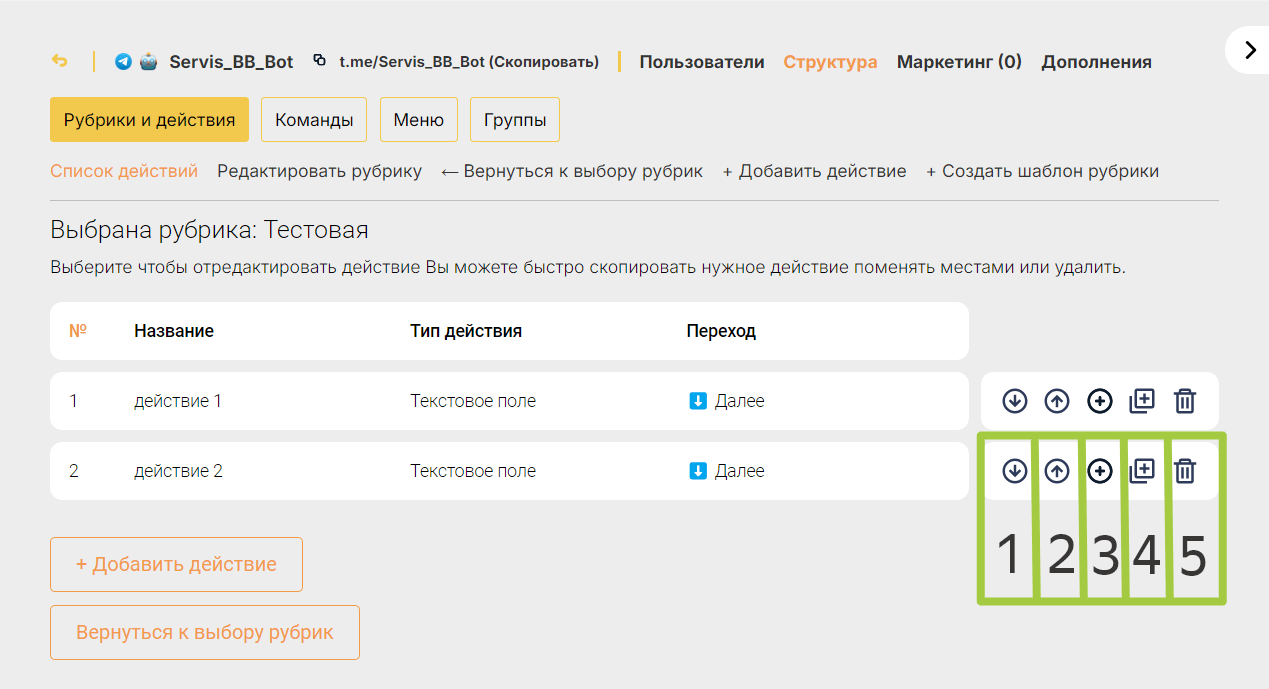
  1. 1. Действия

    Стрелки вниз/вверх перемещают действие, плюс — добавить новое сверху, есть дублирование и удаление.

    Действия
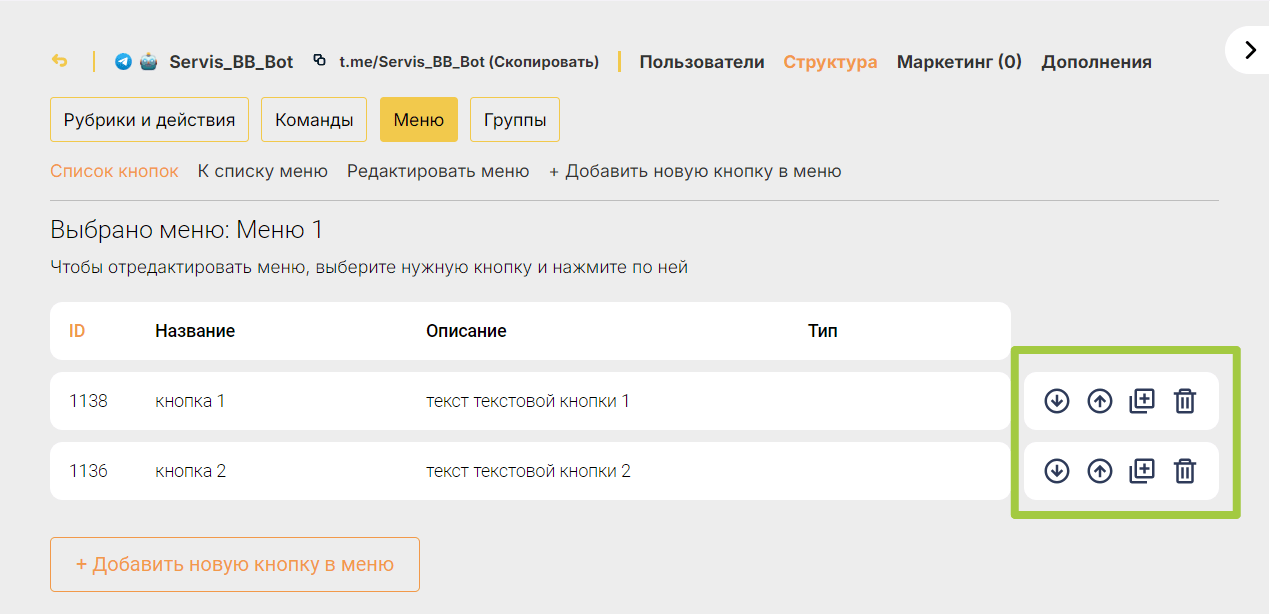
  2. 2. Кнопки меню

    Принцип тот же, но добавить кнопку над другой нельзя.

    Кнопки меню
  3. 3. Команды

    Перемещение команд не предусмотрено, но их можно отредактировать в нужном порядке: кликаем на команду → меняем название, описание, переход → сохраняем.

Изучить подробнее
13

Добавим доступ к боту на другой аккаунт

Процесс полностью самостоятельный — через личный кабинет.

  1. 1. Раздел «Доступы»

    В таблице видно, у каких аккаунтов есть доступ, кто Создатель и кто платит за бота. Создатель может отзывать доступы.

  2. 2. Заполняем форму

    Вводим ID аккаунта → «Добавить доступ». Опция «Сделать платежным аккаунтом» — по желанию. Передать права создателя можно после того, как пользователь примет доступ.

  3. 3. Принимаем бота

    В указанном аккаунте появится бот — его нужно принять, авторизовавшись под этим аккаунтом.

Изучить подробнее
14

Партнёрская программа

Вы создаёте промокод на сумму до 500 рублей и дарите его новому пользователю. Он получает сумму на баланс, а вы — 20% от всех его последующих платежей.

  1. 1. Как работает

    Генерируете промокод → делитесь → пользователь регистрируется и получает бонус → привязывается к вашему аккаунту → вы получаете вознаграждение со всех его оплат.

  2. 2. Где находится

    Соответствующий раздел на сайдбаре личного кабинета.

  3. 3. Как создать промокод

    Раздел «Промокоды» → создаём, указав название и сумму. Промокод можно приостановить, возобновить, скопировать или удалить.

  4. 4. Как вывести деньги

    На баланс сервиса, личный счёт или счёт организации. Выплачиваем самозанятым, ИП и юрлицам — перед выводом заполните реквизиты.

Изучить подробнее

Завершение курса

Поздравляем! Вы успешно завершили обучение по разработке чат-ботов в Telegram и теперь готовы применять навыки на практике. Вы освоили основы работы с ботами, научились создавать уникальные решения и узнали, как эти технологии поддерживают бизнес и личные проекты. Удачи вам на пути разработчика!

Зачислим 200 рублей для тестов при регистрации

Создайте своего бота уже сегодня

Боты в Telegram помогают автоматизировать бизнес, маркетинг и продажи. Существует более 100 сценариев, в которых можно задействовать ботов.