BotBrother
Полезно знать

Управление каналами телеграм с помощью сервиса Botbrother

Полное руководство: настройка, публикации, статистика и анализ эффективности рекламы.

Как добавить канал на платформу BotBrother?

  1. Заходим в личный кабинет и кликаем «Добавить канал». Если канала ещё нет — здесь рассказываем, как его создать.
  2. Вставляем ID канала, ссылку на канал или логин канала.
  3. Выбираем бота, который будет управлять каналом, и добавляем его администратором. Нет такого бота? Инструкция.
  4. Выставляем остальные настройки по желанию.
  5. Нажимаем «Создать». Готово — канал привязан к платформе!
Как публиковать посты?

Контент для постов может быть разнообразным:

Текстовый пост

  1. Кликаем на привязанный канал в личном кабинете
  2. Раздел «Посты» → «Создать пост в канале»
  3. Название поста (видно только вам), тип — текстовый, вводим и форматируем текст
  4. Выбираем: черновик, опубликовать сейчас, отложить или повторять
  5. Сохраняем и проверяем в канале

Пост с картинками или видео

  1. Кликаем на привязанный канал
  2. Раздел «Посты» → «Создать пост в канале»
  3. Тип — «с картинками или видео», текст + прикрепляем медиа
  4. Выбираем судьбу поста и сохраняем

Пост с кнопками

  1. Кликаем на привязанный канал
  2. Раздел «Посты» → «Создать пост в канале», тип — «с кнопками»
  3. «Заполнить выбор» → «Нажмите, чтобы добавить» → называем кнопку и вводим ссылку → «Добавить»
  4. Выбираем судьбу поста, сохраняем и проверяем

Пост с файлом

  1. Кликаем на привязанный канал
  2. Раздел «Посты» → «Создать пост в канале», тип — «с файлом»
  3. «Заполнить выбор» → «Нажмите, чтобы добавить» → загружаем файл → «Добавить»
  4. Выбираем судьбу поста, сохраняем и проверяем

Как сделать запланированный или повторяющийся пост?

Запланированный пост публикуется автоматически в заранее выбранное время — контент можно подготовить заранее и не публиковать вручную.

Запланированный пост

Редактируем пост → выбираем «Отложить пост» → дата и время → сохраняем.

Повторяющийся пост

Редактируем пост → выбираем «Повторять пост» → время и частота → сохраняем.

Как дать доступ к каналу?

Доступ позволяет нескольким пользователям управлять контентом, модерировать сообщения и анализировать статистику — удобно для командной работы и делегирования.

Как создать пригласительные ссылки?

Пригласительные ссылки позволяют легко приглашать новых участников, давать доступ к закрытым каналам и создавать уникальные ссылки для разных источников трафика — чтобы отслеживать эффективность продвижения.

Как отслеживать статистику и фиксировать окупаемость рекламы?

Динамика подписчиков, динамика затрат и цена подписчика позволяют точно оценить эффективность маркетинговых стратегий:

1

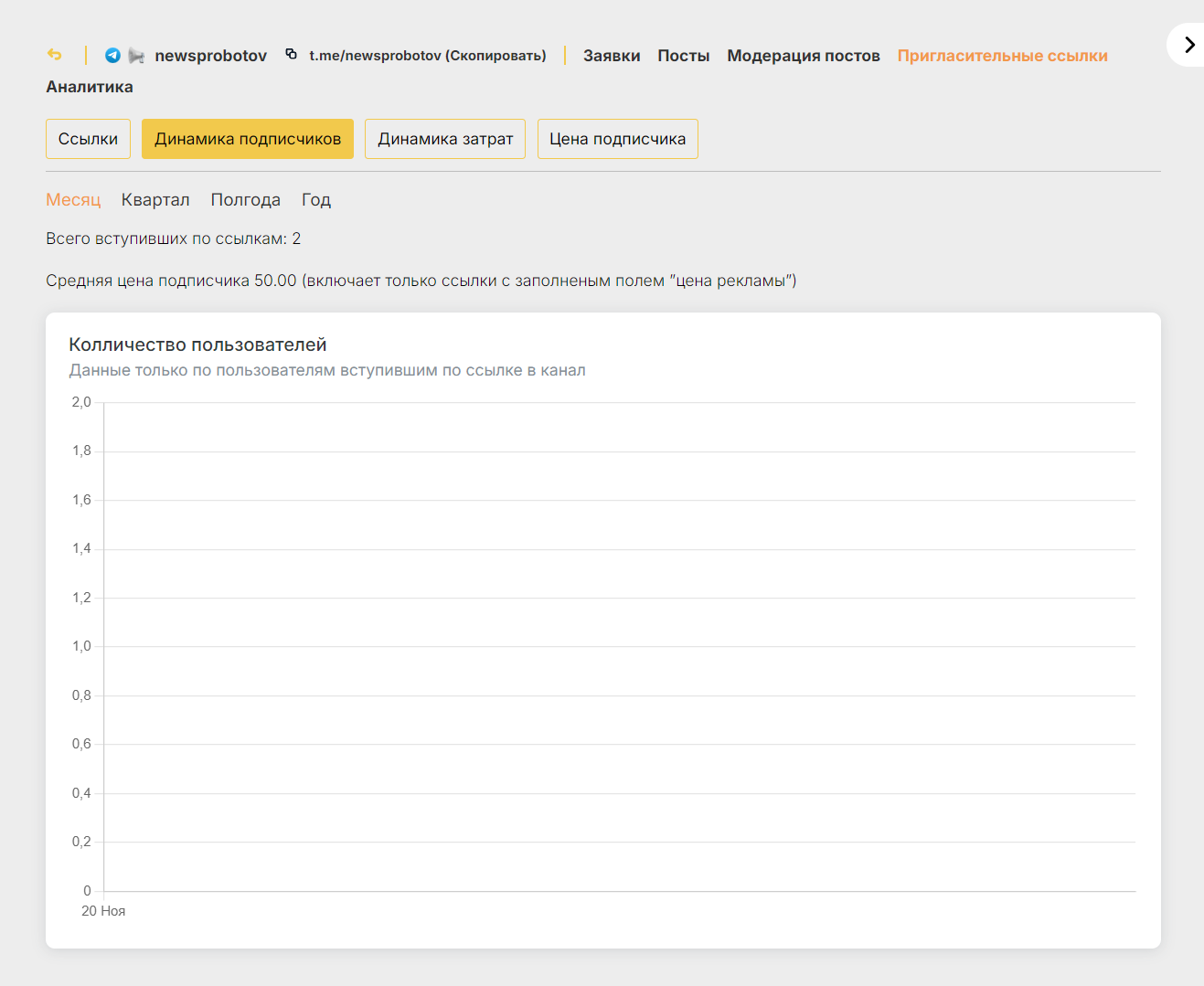
Динамика подписчиков

Отражает изменение числа подписчиков во времени: оценка роста аудитории, реакция на контент (скачки и падения — сигнал), прогнозирование развития канала.

Динамика подписчиков
2

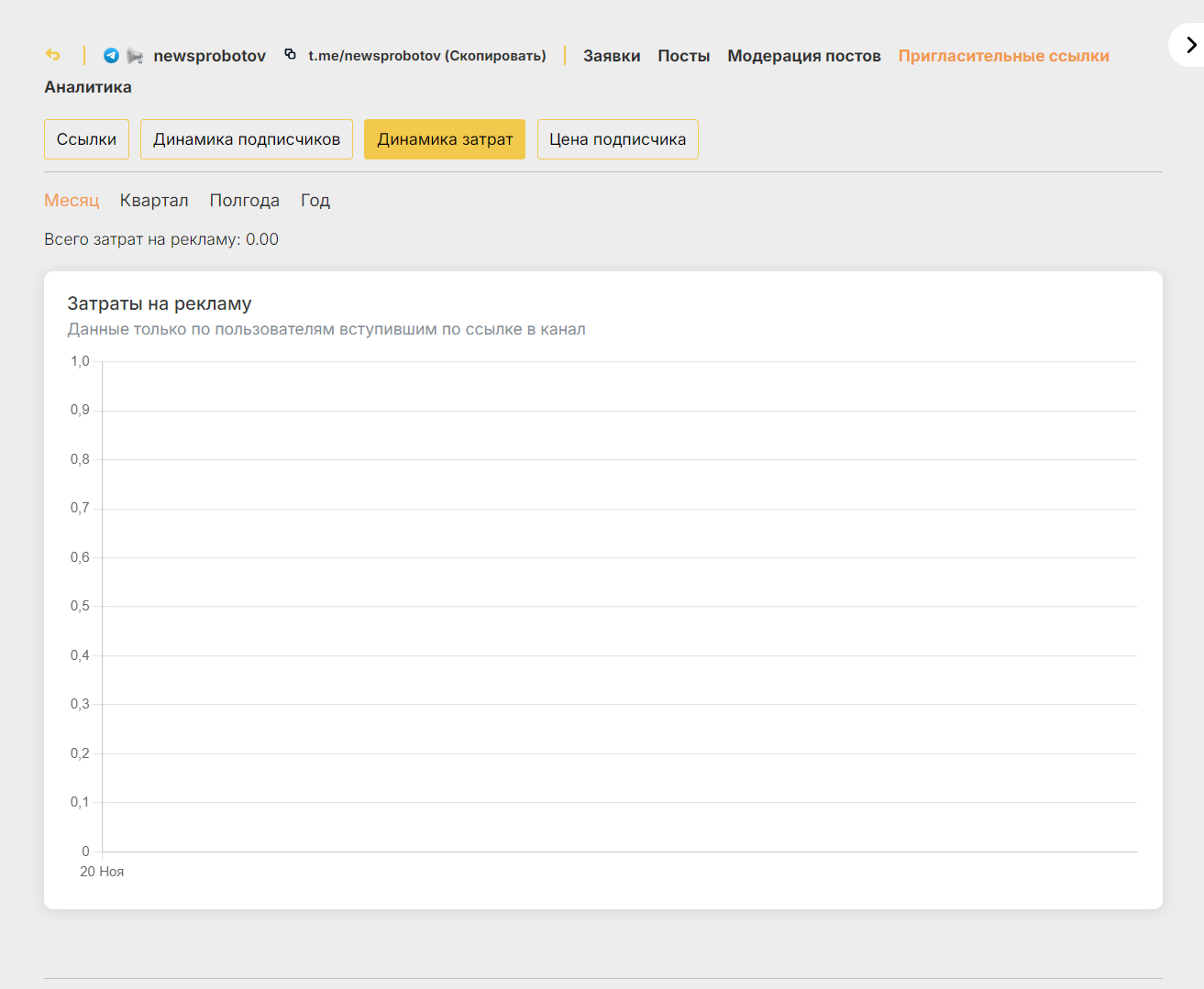
Динамика затрат

Отслеживает расходы на продвижение: контроль бюджета, оценка эффективности вложений (затраты против роста подписчиков), оптимизация — какие каналы продвижения продуктивнее.

Динамика затрат
3

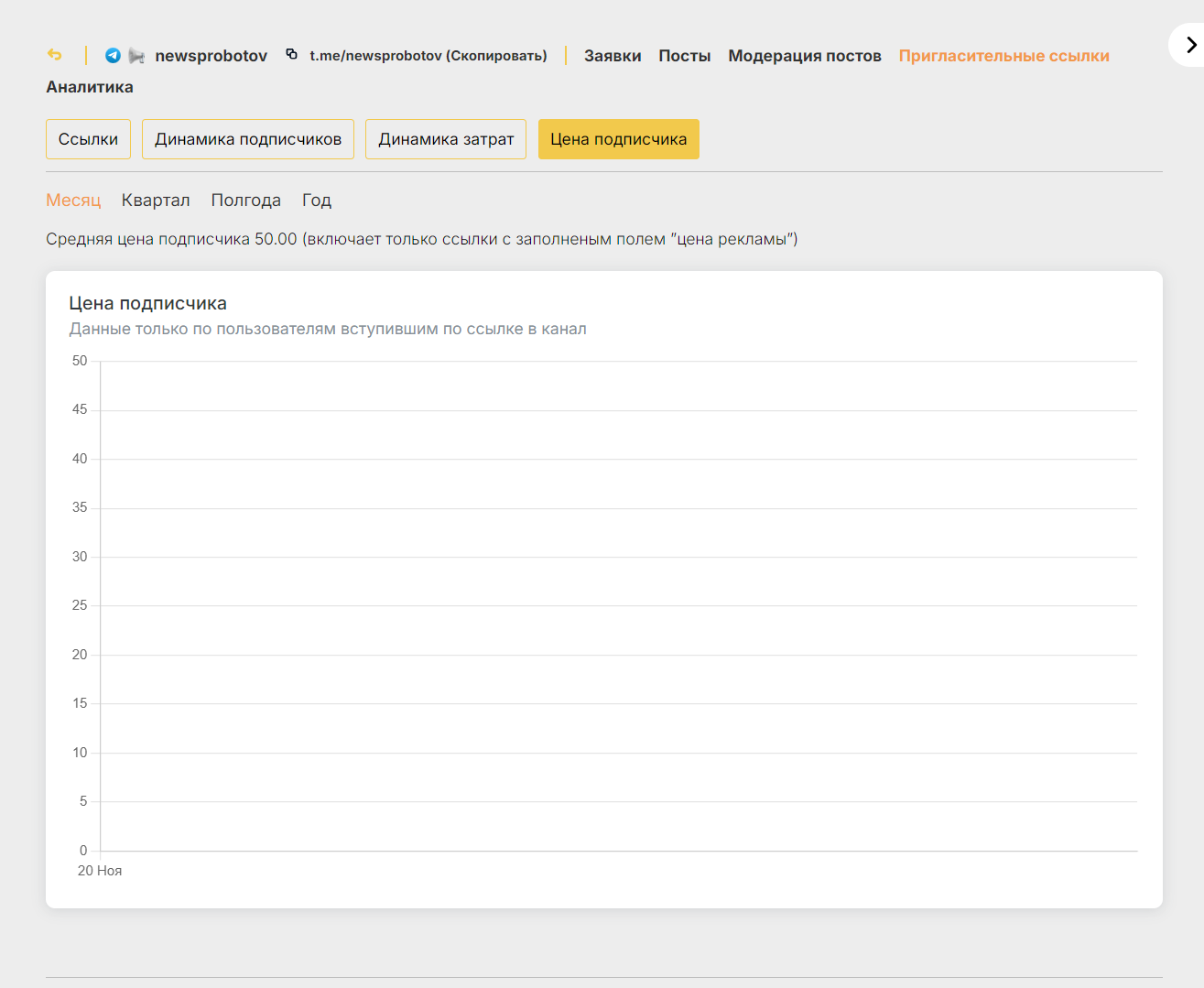
Цена подписчика

Стоимость привлечения одного подписчика — ключевой показатель эффективности рекламы: сравнение источников трафика и рентабельность инвестиций в привлечение.

Цена подписчика

Анализ этих показателей помогает не только отслеживать текущую эффективность канала, но и планировать стратегию его развития, оптимизируя расходы на маркетинг.

Дополнительные материалы

Обработка заявок на вступление в закрытый канал ботом

  1. Кликаем на привязанный канал в личном кабинете.
  2. Создаём пригласительную ссылку и включаем «Заявки на вступление по ссылке».
  3. Делимся ссылкой.
  4. Бот автоматически одобряет заявки или переносит в «Требуют внимания» для ручной проверки.

Платный доступ в канал через бота-администратора

  1. Кликаем на бота-администратора в личном кабинете.
  2. «Дополнения» → «Способы оплаты» → «Добавить новый способ оплаты» → выбираем тип и добавляем.
  3. «Тарифы» → «Добавить тариф» → задаём цену в день и сохраняем.
  4. «Структура» → рубрика «По умолчанию» или новая.
  5. «Добавить действие» → «Оплата» → выбираем способ, включаем «Оплата за тариф», выбираем тариф и число дней доступа → заголовок с описанием → сохраняем.
  6. Настраиваем переходы при успешной оплате / отмене / ошибке.
  7. Возвращаемся в действие «Оплата» и настраиваем переходы. Подробная инструкция — здесь.
Зачислим 200 рублей для тестов при регистрации

Создайте своего бота уже сегодня

Боты в Telegram помогают автоматизировать бизнес, маркетинг и продажи. Существует более 100 сценариев, в которых можно задействовать ботов.