Чат-бот для анкетирования: руководство по созданию

Создание чат-бота для анкетирования — это эффективный способ сбора данных, получения отзывов и анализа мнений клиентов.
В этом руководстве мы подробно объясним как создать такого чат-бота.
Шаги по созданию чат-бота для анкетирования
1. Определение целей и задач анкеты
Прежде чем приступить к созданию чат-бота, нужно чётко понимать, что вы хотите узнать от своих пользователей. Определите цель опроса:
● Сбор отзывов о продукте или услуге.
● Оценка качества обслуживания.
● Анализ удовлетворенности клиентов.
● Опрос по предпочтениям (например, в магазине или на сайте удобнее покупать).
Пример:
Цель: Оценить отношение клиентов к качеству обслуживания в магазине.
Задачи: собирать данные о частоте посещений, удовлетворенности ассортиментом, уровне цен и других аспектах.
2. Разработка вопросов для анкеты
Важно, чтобы вопросы анкеты были:
● Простыми и понятными.
● Краткими, чтобы не перегружать пользователей.
● Тематически связанными, с четким фокусом на цели опроса.
3. Создание чат-бота
- Создаём бота в Телеграм через @Botfather (инструкция).
- Оформляем бота Телеграм в @Botfather (инструкция).
- Привязываем бота Телеграм к нашей платформе BotBrother (инструкция).
- Создаём приветственное сообщение (инструкция).
4. Создание логики чат-бота
Чат-бот должен проводить пользователя по всем этапам анкеты. Чтобы рассмотреть логику чат-бота возьмем в пример магазин парфюмерии, цель которого выявить отношение покупателей к магазину.
Логика взаимодействия может быть следующей:
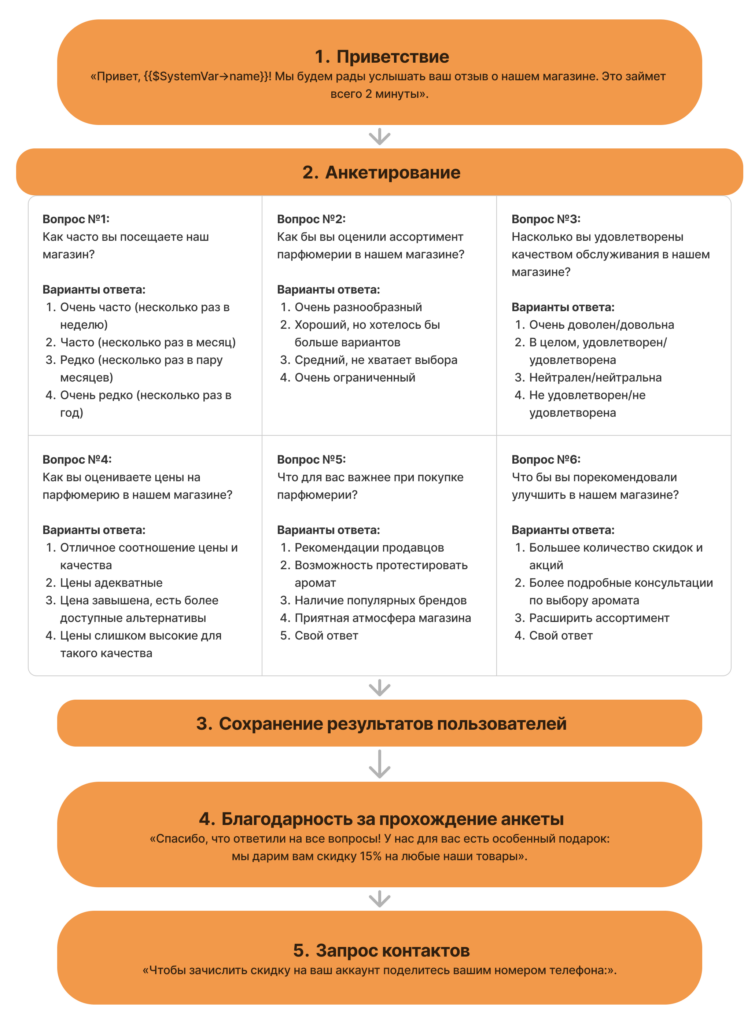
Как реализовать такую логику в структуре бота (1 вариант):
- Заходим в нашего бота в сервисе BotBrother (ссылка).
- Переходим в структуру нашего бота → Кликаем по кнопке "+ Рубрика", называем и сохраняем её.
Инструкция по созданию списка рубрик, рубрик и действий. - Создаём действия в нашей созданной рубрике, нажав на кнопку "Добавить действие" → Выбираем "Сообщение" → Редактируем действие: называем его, задаём сообщение перед кнопками выбора, заполняем сами кнопки выбора и сохраняем.
Инструкция как сделать сообщение с кнопками. - Создаём переменные, в которых будет храниться информация о выборе пользователя, открыв раздел "Структура" → Кликаем по вкладке "Переменные" → В блоке "Персональные" нажимаем "Добавить" → Даём название → Нажимаем кнопку "Создать".
- Возвращаемся в редактирование нашего действия "Сообщение" → Нажимаем на свитчер "Сохранить результаты выбора в переменных" → Выбираем список и наши переменные, в которых хотим зафиксировать выбор пользователя → Сохраняем.
Для одного текстового действия предназначены одни переменные.
Совет: Называйте переменные конкретнее для своего же удобства, например, не "ответ на вопрос 1", а "Как часто вы посещаете наш магазин". - Создаём ещё одно действие с благодарностью пользователю за до конца пройденный опрос, нажав в нашей рубрике на кнопку "Добавить действие" → Выбираем "Сообщение" и вставляем туда наш текст → Сохраняем.
- Запрашиваем номер телефона или email пользователя, создав новое действие → Выбираем тип действия "Запрос телефона" (или "Запрос email") → Редактируем действие: называем кнопку, вставляем по желанию текст и сохраняем.
Далее можно создать ещё одно Сообщение, в котором будет информация о том, что авторизация прошла успешно и, например, пользователь может воспользоваться данной скидкой за опрос в любом вашем магазине.
Также дополнительно после прохождения опроса или после авторизации можно настроить уведомления на почту. Как это сделать рассказали в конце инструкции.
Как реализовать такую логику в структуре бота с помощью Google Таблицы (2 вариант):
Инструкция как интегрировать Google Таблицы.
- Создаём связки столбцов таблицы с переменными данными:
● Открываем раздел "Структура" → Кликаем по вкладке "Переменные" → В блоке "Персональные" нажимаем "Добавить" → Даём название → Нажимаем кнопку "Создать".
● Открываем раздел "Настройки" → карточка "Google Таблицы" → В блоке "Связки для действий" нажимаем "Добавить связку" → Выбираем таблицу и лист, затем кнопкой "Добавить столбец" указываем колонку таблицы и переменную, значение которой будет в неё записываться. - Создаём структуру бота:
● Переходим в структуру нашего бота → Кликаем по кнопке "+ Рубрика", называем и сохраняем её.
Инструкция по созданию списка рубрик, рубрик и действий.
● Создаём действия в нашей созданной рубрике, нажав на кнопку "Добавить действие" → Выбираем "Сообщение" → Редактируем действие: называем его, задаём сообщение перед кнопками выбора, заполняем сами кнопки выбора → Нажимаем на свитчер "Сохранить результаты выбора в переменных" → Выбираем список и наши переменные, в которых хотим зафиксировать выбор пользователя → Сохраняем.
Для одного текстового действия предназначены одни переменные.
Инструкция как сделать сообщение с кнопками. - Создаём ещё одно действие с благодарностью пользователю за до конца пройденный опрос, нажав в нашей рубрике на кнопку "Добавить действие" → Выбираем "Сообщение" и вставляем туда наш текст → Сохраняем.
- Запрашиваем номер телефона или email пользователя, создав новое действие → Выбираем тип действия "Запрос телефона" (или "Запрос email") → Редактируем действие: называем кнопку, вставляем по желанию текст и сохраняем.
Далее можно создать ещё одно Сообщение, в котором будет информация о том, что авторизация прошла успешно и, например, пользователь может воспользоваться данной скидкой за опрос в любом вашем магазине.
Также дополнительно после прохождения опроса или после авторизации можно настроить уведомления на почту. Как это сделать рассказали в конце инструкции.
Решение в BotBrother
Без кода — или словами через нейросеть по MCP: рассылки, приём оплат, брони, управление каналами. 200 ₽ на баланс для старта.
Попробовать бесплатно