
Шаблон бота: обращение в поддержку
Бот собирает обращение целиком — тему, описание и скриншот — и сразу передаёт его вам. Специалист отвечает из раздела «Диалоги», а клиент получает ответ в том же чате.
Что внутри шаблона
Бот собирает обращение так, чтобы специалисту не пришлось переспрашивать: клиент выбирает тему кнопкой, описывает проблему и по желанию прикладывает скриншот. В конце он видит сводку обращения с датой и временем создания, а вам приходит уведомление «Новое обращение».
Внутри: приветствие службы поддержки, четыре темы (оплата, сбой, доступ, другое), описание проблемы, необязательный скриншот, отметка времени обращения, уведомление и сводка для клиента с кнопкой «Новое обращение». Скриншоты сохраняются во «Входящих → Файлы», тема и описание — в карточке клиента.
Отвечает специалист из раздела «Диалоги»: открывает профиль клиента и пишет первым — сообщение приходит в этот же чат. При применении бот спросит название компании и срок ответа поддержки.
Платформы: Telegram, MAX и ВКонтакте.
Кому подойдёт
- Онлайн-сервисам и приложениям с технической поддержкой
- Интернет-магазинам — вопросы по заказам и оплате
- Управляющим компаниям и сервисным службам
- Онлайн-школам — обращения учеников по доступу и оплате
- Командам, где поддержку ведут 1–2 человека
Сценарий шаблона по шагам
Тема кнопкой
Клиент выбирает тему: оплата, ошибка, доступ или другое.
Описание проблемы
Бот просит описать, что произошло, одним сообщением.
Скриншот по желанию
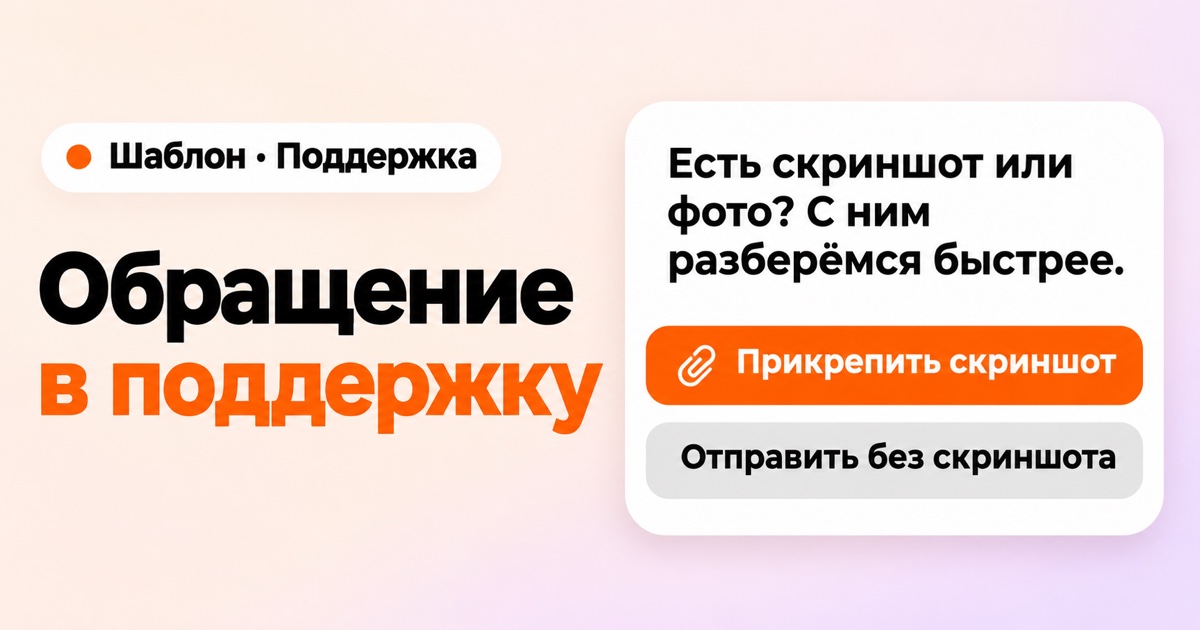
Можно приложить скриншот или фото — или отправить обращение без него.
Обращение принято
Клиент видит сводку с временем создания, вам приходит уведомление, ответ — в этом же чате.
Взять шаблон бесплатноКак поставить шаблон в своего бота
- 1. Нажмите «Взять шаблон». Зарегистрируйтесь — шаблон откроется в панели сам.
- 2. Подключите бота Telegram, MAX и ВКонтакте или выберите готового.
- 3. Ответьте на пару вопросов: название компании или сервиса, срок ответа поддержки — они сразу подставятся в тексты.
- 4. Нажмите «Применить». Сценарий встанет в бота, а панель покажет, что осталось настроить.
Что настроить после применения
- Проверьте, куда приходит уведомление «Новое обращение» (раздел «Оповещения»), и включите в профиле переменные «Тема обращения», «Описание проблемы» и «Время обращения». Скриншоты — во «Входящих → Файлы».
- Чтобы ответить клиенту, откройте его профиль в разделе «Диалоги» и напишите первым — сообщение придёт в чат с ботом.
- Поменяйте темы обращений в сообщении «Тема обращения» под свой продукт.
Вопросы о шаблоне «Обращение в поддержку»
Как ответить клиенту на обращение?
Откройте профиль клиента в разделе «Диалоги» и напишите ему первым — сообщение придёт в чат с ботом, а ответ клиента попадёт в тот же диалог. Тема, описание и время обращения видны в карточке клиента.
Где я увижу новые обращения?
Каждое обращение — это сигнал «Новое обращение» во «Входящих → Сигналы», скриншоты — во «Входящих → Файлы». Уведомление приходит получателям из раздела «Оповещения»: на почту, участникам команды, в рабочий чат. Сигналы можно передавать в Битрикс24 или записывать в Google Таблицу.
Есть ли у обращения номер?
Каждое обращение помечается датой и временем создания: клиент видит их в сводке, а вы — в карточке клиента и в уведомлении. По ним удобно сверяться, о каком обращении идёт речь.
Обязательно ли прикладывать скриншот?
Нет: кнопка «Отправить без скриншота» сразу отправляет обращение. Если скриншот есть, бот примет фото или документ до 20 МБ — в Telegram, MAX и ВКонтакте.
Похожие шаблоны
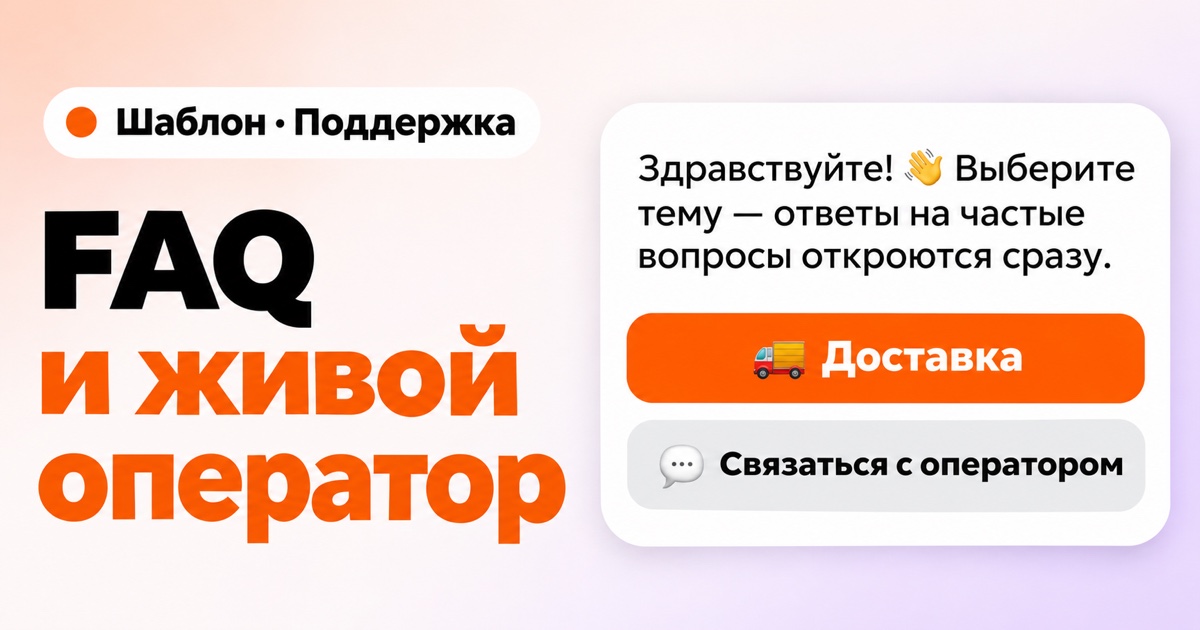
Ответы на частые вопросы по темам, а если ответа нет — живой оператор прямо в чате.
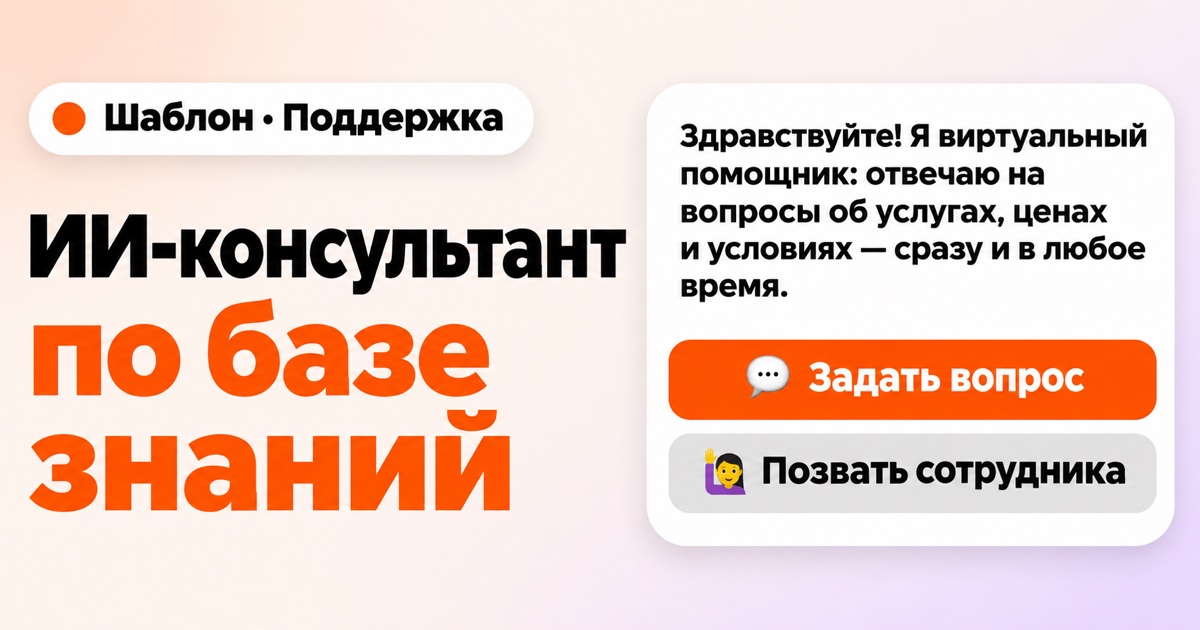
Нейросеть отвечает на вопросы клиентов по вашим документам, не выходит за рамки темы и зовёт сотрудника, когда нужен человек.
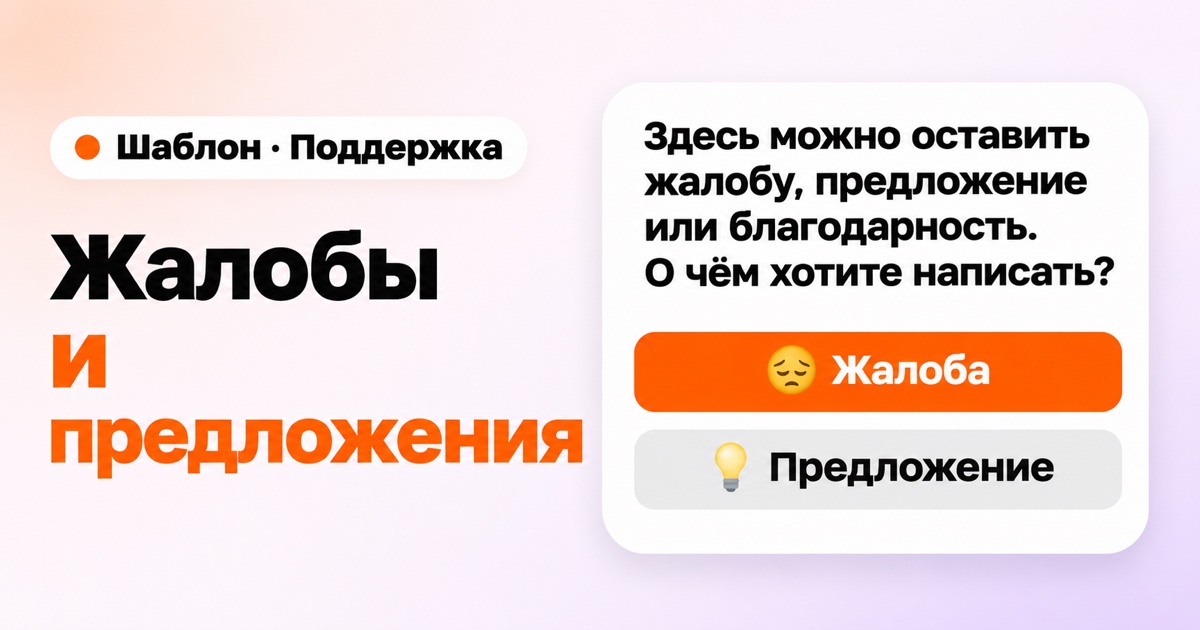
Принимает жалобу, предложение или благодарность и сразу передаёт руководителю — с телефоном для ответа или без него.
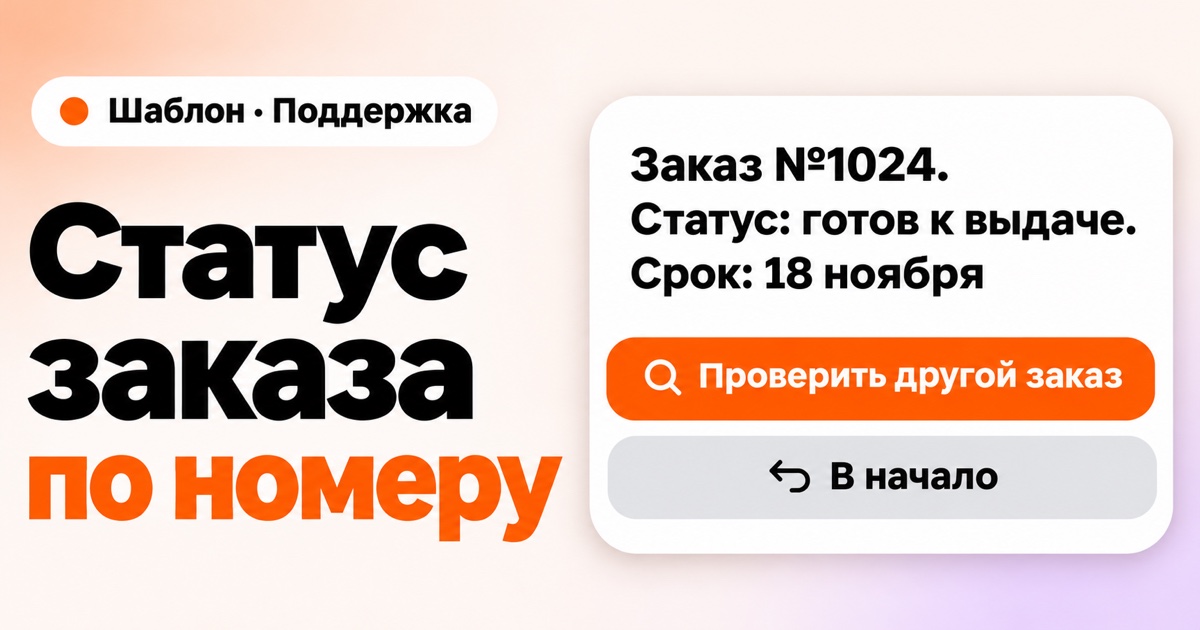
Клиент вводит номер заказа — бот находит его в вашей Google Таблице и отвечает статусом и сроком.
Возьмите шаблон и запустите бота сегодня
Регистрация бесплатна, на баланс зачисляется 200 ₽ на тесты. Шаблон можно менять как угодно — это обычная структура вашего бота.