Как создать чат бота для вебинара в Телеграм: пошаговое руководство

Чат-боты в Telegram — это эффективный инструмент для автоматизации общения с аудиторией, и они идеально подходят для проведения вебинаров. Бот помогает организовать взаимодействие с участниками, напоминать о событиях, отвечать на часто задаваемые вопросы и повышать вовлеченность. В этом руководстве мы рассмотрим, как создать чат-бота для вебинара, используя конструктор ботов BotBrother. Бот может быть использован для различных целей:
- Знакомство с компанией или специалистом: Бот может рассказать о теме вебинара, а также предоставить информацию о компании или спикерах.
- Прогрев аудитории: До вебинара бот может направлять участникам полезный контент, делая их более заинтересованными в событии.
- Напоминания о трансляции: За несколько часов или минут до начала вебинара бот может отправить напоминание, чтобы участники не забыли о событии.
- Ответы на вопросы участников: Бот может предоставлять ответы на часто задаваемые вопросы, что поможет снизить нагрузку на организаторов.
Шаги по созданию чат-бота:
1. Создание чат-бота
- Создаём бота в Телеграм через @Botfather (инструкция).
- Оформляем бота Телеграм в @Botfather (инструкция).
- Привязываем бота Телеграм к нашей платформе BotBrother (инструкция).
- Создаём приветственное сообщение (инструкция).
2. Логика чат-бота для вебинаров:
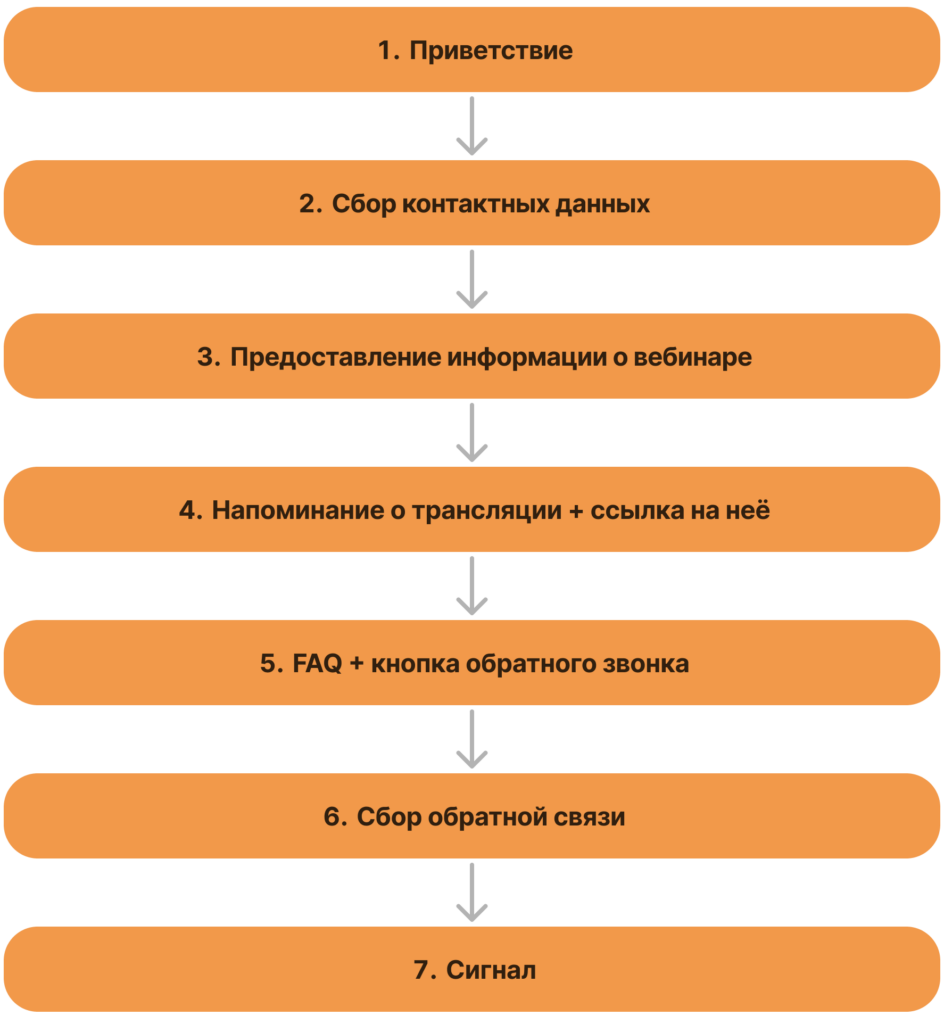
Логика чат-бота для вебинара обычно состоит из нескольких этапов взаимодействия с пользователем:
- Приветствие и сбор данных. Бот приветствует нового участника, собирает контактные данные (например, имя или email для рассылок).
- Предоставление информации о вебинаре. Бот рассказывает подробности о предстоящем вебинаре: дату, время, темы, спикеров и другие ключевые моменты.
- Напоминания о трансляции. За несколько часов и минут до начала трансляции бот автоматически отправляет участникам напоминания.
- Взаимодействие в реальном времени. Во время вебинара бот может поддерживать связь с участниками, отвечать на вопросы.
- Подведение итогов и сбор обратной связи. После завершения вебинара бот может отправить благодарственное сообщение и предложить участникам заполнить анкету для сбора отзывов.
Схематично логика может выглядеть следующим образом:
3. Как реализовать такую логику в структуре бота:
- Заходим в нашего бота в сервисе BotBrother (ссылка).
- Переходим в структуру нашего бота → Кликаем по кнопке "+ Рубрика", называем и сохраняем её.
Инструкция по созданию списка рубрик, рубрик и действий. - Создаём действие в нашей созданной рубрике, нажав на кнопку “Добавить действие” → Выбираем тип действия “Запрос телефона” → Редактируем действие: называем кнопку, вставляем по желанию текст и сохраняем.
Далее можно создать ещё одно Сообщение, в котором будет информация о том, что данные успешно сохранились.
Также дополнительно после запроса номера телефона/email настраиваем уведомления на почту. Как это сделать рассказали в конце инструкции. - Добавляем в группу пользователей, которые поделились номером, чтобы потом отправить им напоминание о вебинаре:
Открываем раздел "Структура" → вкладка "Группы пользователей" → Кликаем на "+ Группа" → Редактируем: задаём название (например, "Поделились номером") и список групп, в который её положить → Сохраняем. Рубрики группе больше не назначаются — если участникам нужно открыть рубрики, добавьте в сценарий действие "Рубрики: добавить / убрать".
Возвращаемся в "Структуру", в нашу рубрику, и после действия “Запрос телефона” добавляем ещё одно действие "Группы: добавить / удалить" → в поле "Добавить в группы" выбираем группу, в которую попадут пользователи (действие проходит для подписчика незаметно) → Сохраняем. - Создаём действия с информацией о вебинаре.
Действия могут быть:
• Сообщение – если в сообщении будет только текст (можно добавить ссылку в текст, например, на YouTube или VKВидео).
Как работает: Нажимаем в рубрике на кнопку “Добавить действие” → Выбираем “Сообщение”, вставляем и форматируем текст → Сохраняем.
• Картинка/Видео/Аудио – если кроме текста нужно вставить картинку/видео/аудио.
Как работает: Нажимаем в рубрике на кнопку “Добавить действие” → Выбираем “Картинка/Видео/Аудио”, вставляем и форматируем текст, добавляем картинку/видео/аудио → Сохраняем.
• Файл – если кроме текста нужно вставить файл.
Как работает: Нажимаем в рубрике на кнопку “Добавить действие” → Выбираем “Файл”, вставляем и форматируем текст, добавляем файл → Сохраняем.
• "Сообщение" - если в сообщении нужны кнопки.
Как работает: Нажимаем в рубрике на кнопку “Добавить действие” → Выбираем “Сообщение”, вставляем и форматируем текст, добавляем файл (по желанию), заполняем кнопки выбора, настраиваем переход к следующему действию от каждой кнопки → Сохраняем. - Создаём напоминание о трансляции:
Открываем раздел "Рассылки" → вкладка "Автоматические" → Нажимаем "Управление", затем "Создать" → Выбираем тип "Цепочка по входу в группу" → В аудитории выбираем группу "Поделились номером" и при желании даём рассылке название → Нажимаем "Создать и добавить письма" → Нажимаем "Добавить сообщение" → Редактируем: вставляем текст, ссылки, картинки/файлы по желанию и настраиваем время отправки → Сохраняем сообщение. - Позаботимся о наших пользователей и создадим FAQ с кнопкой для обратного звонка: инструкция.
- После завершения вебинара можно попросить пользователей пройти опрос и дать обратную связь по вебинару: инструкция.
Создание чат-бота для вебинара в Telegram с помощью BotBrother — это простой и эффективный способ улучшить взаимодействие с аудиторией, повысить вовлеченность и упростить организацию мероприятий. Правильная настройка бота поможет автоматизировать многие задачи, освободив ваше время для более важных дел, а участники будут получать информацию в нужный момент.
Решение в BotBrother
Без кода — или словами через нейросеть по MCP: рассылки, приём оплат, брони, управление каналами. 200 ₽ на баланс для старта.
Попробовать бесплатно